
仕事中にタイピングミスが多くて、イライラすることはありませんか?
特に急いでいるときにタイプミスはストレスを感じやすく、結果として、作業効率を下げている可能性が高いです。

タイプミスが多くて、地味に時間が掛かってしまう。
改善できないかな?

自分にあったキーボードを買い替えることをおすすめするよ!
簡単にキーボードの選び方とおすすめを紹介するよ。
筆者は勤続15年以上の会社員で、オフィスや出張先でも無線キーボードを持ち歩き、作業効率を維持しようと頑張ってきました。その経験を、ご紹介します。
下記にキーボードとの相性チェックに複数該当する方は、ぜひ最後まで読んでいってください。
- タイピングがしづらい
- 打ち間違いが多い
- キーの反応が悪い
- 打鍵音が大きく、集中力が落ちる
- よく使うキーの配置が不便
- 手首の負担が大きく疲れる
タイピングスキルが職場の生産性に与える影響
現代社会において、パソコンやスマートフォン、タブレットなどのデバイスで文書を作成するが増えています。
タイピングスキルは、現代社会の必須スキルです。速く正確にタイプできると、時間の節約になるだけでなく、作業の効率も格段に向上します。
タイピングとは、キーボードやタイプライターを使って文字を入力する技術のことです。パソコンやスマートフォン、タブレットなどのデバイスで文書を作成する際に必要です。


目指すべきタイピング速度
必要なタイピング速度は、行っている作業や求められる効率によって異なります。多くのオフィスワーク作業では、毎分40~60語のタイピング速度が求められます。
まずは、毎分40~60語のタイピング速度を目指すと良いと思います。
| 熟練度 | タイピング速度 | 求められる仕事内容 | |
|---|---|---|---|
| 初心者 | 毎分20~40語 | 基本的な文書作成や簡単なデータ入力が可能 | |
| 中級者 | 毎分40~60語 | 多くのオフィスワーク作業で必要とされる速度 | |
| 上級者 | 毎分60~80語以上 | 専門職や要求の高い作業環境で求められる速度 | |
| 熟練者 | 毎分100語以上 | Webライターやデータエントリーの熟練者 | |
1日で何文字(何語)くらいタイピングしている?
「1日で何文字(何語)くらいタイピングしているか」を、以下のような仮定と計算でおおまかな目安を計算してみました。
詳しくは下記に記載しますが、「一般的な事務作業で1〜2時間くらいキーボードを叩いている」と仮定すれば、1日あたり数千語〜1万語弱をタイピングしていると推定できます。
一般的なオフィスワークの仕事時間を、通常8時間を想定
- タイピング速度:
40〜60語/分(一般的な事務作業の目安) - 実際にタイピングしている時間
1〜2時間/日(休憩や会議などを考慮)
1時間あたりにタイピングできる語数
- 40語/分 × 60分 = 2,400語/時
- 60語/分 × 60分 = 3,600語/時
仮に1〜2時間タイピングすると…
- 1時間: 約2,400〜3,600語
- 2時間: 約4,800〜7,200語
一般的に「1語=5文字(スペース含まず)」とする。ただし、日本語の場合は漢字やかなが混在するので単純化が難しいですが、参考として「1語=5〜6打鍵」程度で考えられます。
- 1語 = 5〜6打鍵
- 1日あたり4,800〜7,200語
→ 24,000〜43,200打鍵(あくまで目安)
タイピングに正確さを
タイピングは速く正確にタイプできると、時間の節約になるだけでなく、作業効率の向上します。
タイピングするキーボードには相性があります。簡単な確認項目をチェックして、複数該当する場合には、自分にあったキーボードへの買い替えをおすすめします。
- タイピングがしづらい
- 打ち間違いが多い
- キーの反応が悪い
- 打鍵音が大きく、集中力が落ちる
- よく使うキーの配置が不便
- 手首の負担が大きく疲れる
キーボードの選び方
キーボードの選びでは、下記の5つのポイントが重要となります。
| キーボードサイズ | 数字入力が多い人はフルキーボードがおすすめ! |
|---|---|
| 接続方式 | 線などが不要なBluetooth接続がおすすめ! |
| キーピッチ | 自分の好きなキーピッチを確認しよう! |
| キータイプ | 4種類のスイッチのキーボードがあることを知ろう! |
| 打鍵感 | カチカチの音や入力抵抗などを確認しよう! |
キーボードサイズ
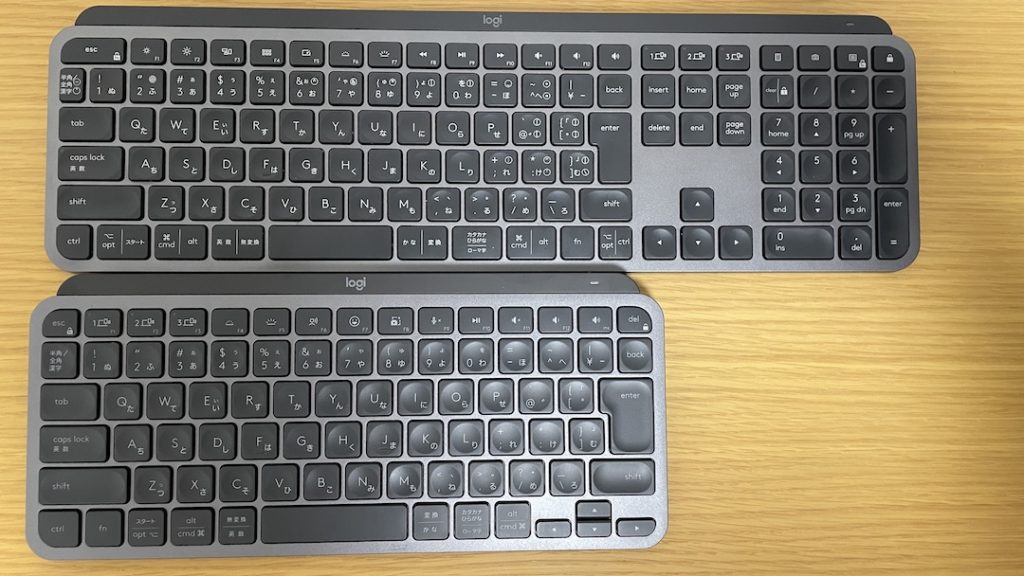
キーボードサイズには、”フルキーボード(写真:上)”と”コンパクトキーボード(写真:下)”があります。大きな違いは、キーボードにテンキーの有無です。
両者とも良い点はありますが、主に作業される環境に合わせたキーボードを選ぶ必要があります。
私は主に作業する職場ではフルキーボードを選択しています。長期の出張では、コンパクトキーボードを持ち歩き、用途別に分けています。
- テンキーで数字入力が容易
- 追加の機能キーが豊富
- キーピッチが広く、タイピングが快適
- 狭いスペースでも使用可能
- 出張時にも持ち運びがしやすい
- フルキーボードより安価である。
接続方法
外付けキーボードは、大きく分けて有線接続と無線接続のタイプがあります。更に、無線接続には、”USBの無線子機が必要なタイプと、それぞれ特徴が異なります。
おすすめは、「無線接続(Bluetooth)」をおすすめします。相性のよいキーボードが見つかれば、PCだけでなく、ゲーム・タブレット端末などにも使用することができます。
- 接続作業が簡単
- 充電が不要
- 比較的に安価
- ケーブルがない
- コンパクト
- 無線子機が必要
- ケーブルが不要
- 無線子機が不要
- やや高価である
キーピッチ
一般的なデスクトップパソコンで使われるフルサイズキーボードでは、18~20mmです。MacBook Airのキーピッチは、約19mmです。
キーピッチが狭くなるほどキー配置スペースを削減できて全体がコンパクトになりますが、操作性は悪くなります。
キーピッチとは、キー間の距離(キーの中央から隣のキーの中央までの距離)です
キータイプとスイッチ
キーボードには、一般的に使われているものとして、メカニカル / メンブレン / パンタグラフ / 静電容量無接点 の4種類のスイッチのキーボードがあります。
| メカニカル | ・スイッチ一つ一つが独立 ・カチカチというタイピング音も特徴的 |
|---|---|
| メンブレン | ・ゴムの反発力を利用する仕組み ・安価で入力時の音が静かな |
| パンダグラフ | ・ノートパソコンに多く採用 ・軽いキータッチで入力が可能 |
| 静電容量無接点 | ・静電気を感知して入力 ・タイピング音も静かで、耐久性も高い |
打鍵感
打鍵感とは、キーボードを打鍵したときの感触や手ごたえです。キーボードを選ぶ際に重要な項目の1つで、長時間のタイピングでも疲れにくいかどうかに影響します。
一般的に、メカニカルキーボードが優れた打鍵感を体験できます。ただ、スイッチによって打鍵感が異なります。
おすすめキーボード3選
実際に使ってよかったキーボードを、おすすめ順で紹介します。
第1位:ロジクール MX KEYS S
「ロジクール MX KEYS S」は、主に決まった場所で仕事をしている人におすすめです。
- 決まった場所で仕事をしている人
- 作業スペースに余裕がある人
- 文字・数字の入力作業が多い人
実際に使ってみて一番良かった点は、「入力の遅延がない」ことです。入力の遅延は、誤字脱字に繋がり、タイピング数を増えます。キーの真ん中が凹んでおり、誤入力を防いでくれています。
- デバイスの切り替えが容易
- 入力の遅延がない
- 誤入力しにくい形状(中央に凹み)
- 打鍵感がよい(Macに似ている)
- 値段が割と高い
- 携帯性は低い(重い)
第2位:ロジクール MX KEYS MINI
「ロジクール MX KEYS MINI」は、出張や外勤先でも作業効率を維持したい人におすすめです。さきほどの「ロジクール MX KEYS S」との違いは、本商品はコンパクトキーボードであり、携帯性に優れているのが特徴です。
- 出張や外勤先でも作業効率を維持したい人
- 作業スペースが十分にない人
- 文字の入力作業が多い人
本商品の良さは、第一位の「ロジクール MX KEYS S」の良さを残しつつ、携帯性に優れていることです。
実際に使ってみて一番良かった点は、「携帯性が高い」ことです。コンパクトキーボードであることから、一般的なバッグに入れて持ち運ぶことが可能です。
また、基本的には「ロジクール MX KEYS S」と同じ仕様のため、出張・外出先でも同じ感覚でタイピング作業を行えるため、作業効率を維持することができます。
- 携帯性が高い
- 入力の遅延がない
- 誤入力しにくい形状(中央に凹み)
- 打鍵感がよい(Macに似ている)
- 値段が割と高い
- デバイスの切り替えが少し不便
- 方向キーがやや押しづらい
エレコム ワイヤレス フル キーボード
「エレコム ワイヤレス フル キーボード」は、はじめて無線キーボードを試してみたい人におすすめです。なお、エレコムは大阪に本社を置く日本企業で、パソコン・スマートフォン周辺機器に非常に強いメーカーです。
- 無線キーボードを試してみたい人
- なるべき初期投資を抑えたい人
- 色んな種類のキーボードを試したい人
実際に使ってみて一番良かった点は、「値段がお手頃」であることです。実際に使ってみることで、自分のタイピングの癖やキーボードの相性を確認するとこできます。
ロジクール製品と比べて安価であることから、無線キーボードの試したい人ははエレコムのキーボードから体験することをおすすめします。
- 値段がお手頃
- タイピング特性を把握できる
- キーボード種類が豊富
- 入力遅延を感じるときがある
- 打鍵感が好みでない
- 打ち間違いが多かった
まとめ
現代社会において、パソコンやスマートフォン、タブレットなどのデバイスで文書を作成するが増えています。1日あたりのタイピング量は、一般的なオフィス作業を想定すると、数千語〜1万語弱をタイピングしています。
タイピングスキルは、現代社会の必須スキルとなっています。速く正確にタイプできると、時間の節約になるだけでなく、作業の効率も格段に向上します。
タイピングミスが多いと感じている人は、単純なタイプミスだけでなく、キーボードとの相性がわるかもしれません。そのため、自分にあったキーボードへの買い替えをおすすめします。
キーボードの選び方は、大きく下記の5つのポイントを紹介しました。
| キーボードサイズ | 数字入力が多い人はフルキーボードがおすすめ! |
|---|---|
| 接続方式 | 線などが不要なBluetooth接続がおすすめ! |
| キーピッチ | 自分の好きなキーピッチを確認しよう! |
| キータイプ | 4種類のスイッチのキーボードがあることを知ろう! |
| 打鍵感 | カチカチの音や入力抵抗などを確認しよう! |
自分にあった無線キーボードを探して、すこしでも作業効率が向上することを願っています。


コメント